Sim, você pode ver sua câmera de segurança pelo celular em tempo real. Para isso, você precisa de uma câmera Wi-Fi conectada à internet e de um aplicativo compatível. Em modelos atuais, todo o processo de configuração leva entre 3 e 10 minutos.
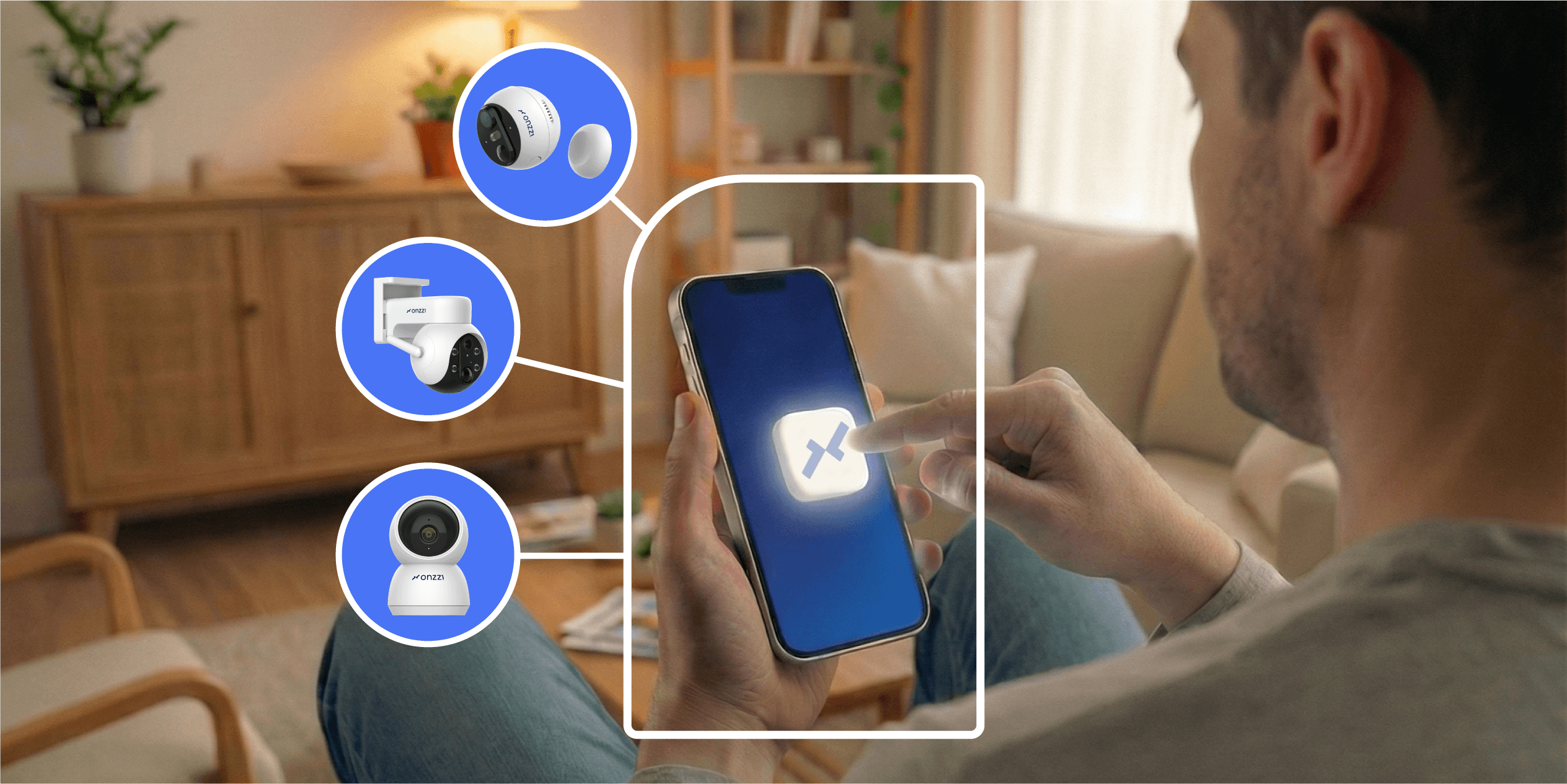
Sim, você pode ver sua câmera de segurança pelo celular em tempo real. Para isso, você precisa de uma câmera Wi-Fi conectada à internet e de um aplicativo compatível. Em modelos atuais, todo o processo de configuração leva entre 3 e 10 minutos.
Como ver câmera de segurança pelo celular (resposta rápida)
Você conecta a câmera ao Wi-Fi, instala o aplicativo no celular e faz o pareamento. Depois disso, consegue acessar imagens ao vivo, gravações e alertas de qualquer lugar.
O avanço da internet viabilizou o uso de câmeras pelo celular
O crescimento do acesso à internet é um dos principais fatores que tornaram o monitoramento remoto algo comum no dia a dia.
Segundo o IBGE, a internet já está presente em 74,9 milhões de domicílios no Brasil em 2024.
Com essa base, dispositivos conectados passaram a fazer parte da rotina, permitindo que tarefas como monitorar a casa pelo celular sejam feitas de forma simples e acessível.
Como conectar câmera de segurança Wi-Fi ao celular (passo a passo real)
O processo segue um padrão usado nas principais câmeras modernas.
1. Ligue a câmera
Conecte à energia e aguarde o modo de inicialização.
2. Baixe o aplicativo no celular
Disponível para Android e iOS.
3. Escaneie o QR Code para pareamento
Nos modelos atuais, a conexão é feita diretamente pelo app com leitura de QR Code exibido na tela.
Esse processo elimina configurações manuais e reduz erros.
4. Conecte a câmera ao Wi-Fi
A maioria das câmeras utiliza rede 2.4GHz, padrão residencial.
5. Finalize e acesse as imagens
Após a sincronização, o acesso é liberado imediatamente.
Em modelos com configuração simplificada, todo o processo leva menos de 5 minutos.
O que você precisa para acessar câmera de segurança pelo celular
Para o acesso remoto funcionar corretamente:
conexão com internet ativa
câmera Wi-Fi com tecnologia IP (RTSP/IPv4)
aplicativo compatível instalado
Sem esses três pontos, o acesso remoto não acontece.
Câmera Wi-Fi funciona sem internet?
Sim, mas com limitações.
sem internet, não é possível ver pelo celular
porém, a gravação continua localmente (MicroSD até 256GB)
Isso garante que você não perde registros importantes.
Qual câmera de segurança é mais fácil de usar no celular
A experiência muda bastante dependendo do tipo de câmera.
Mais simples:
câmeras Wi-Fi com aplicativo
pareamento por QR Code
configuração automática
Mais complexas:
sistemas com DVR/NVR
configuração manual de rede
acesso remoto limitado
Comparação prática de uso no dia a dia
Tipo de câmera | Acesso remoto | Instalação | Uso |
Wi-Fi com app | Imediato | Simples | Intuitivo |
DVR tradicional | Limitado | Técnico | Complexo |
Sem app | Não possui | Difícil | Restrito |
Exemplo prático: como funcionam as câmeras Onzzi
As câmeras Onzzi seguem um padrão focado em uso direto pelo celular.
Na prática, você tem:
configuração via Wi-Fi com pareamento por app
acesso remoto em tempo real
compatibilidade com Android e iOS
integração com Alexa e Google Assistant
Recursos técnicos relevantes
resolução 2K (3MP)
visão noturna de até 10 a 15 metros
áudio bidirecional
detecção de movimento inteligente
gravação contínua 24/7
Diferenciais práticos
instalação sem técnico
configuração em menos de 5 minutos
controle total pelo celular
modelos internos e externos com proteção IP65/IP66
Isso posiciona a Onzzi como uma solução focada em praticidade real, sem exigir conhecimento técnico.
Como configurar câmera pelo QR Code (método mais simples)
Os manuais mostram que o processo atual é direto:
abra o aplicativo
selecione “adicionar dispositivo”
escaneie o QR Code
conecte ao Wi-Fi
finalize a instalação
Esse método reduz erros e elimina configurações avançadas.
Como instalar câmera de segurança (posição correta)
A instalação impacta diretamente na qualidade do monitoramento.
Boas práticas:
posicionar acima de 2 metros de altura
evitar luz direta contra a lente
direcionar para áreas de circulação
usar modelos externos com proteção IP65/IP66 em áreas abertas
Os manuais mostram diferentes cenários de fixação em parede e suporte.
Como resetar câmera Wi-Fi (quando não conecta)
Se a câmera não conectar ao aplicativo:
pressione o botão reset por alguns segundos
aguarde reinicialização
refaça o pareamento pelo app
Os componentes como botão reset, entrada de energia e slot MicroSD são indicados nos diagramas dos manuais.
Problemas comuns ao conectar câmera no celular
A câmera não aparece no app
verificar Wi-Fi 2.4GHz
reiniciar dispositivo
refazer pareamento
Não conecta ao Wi-Fi
senha incorreta
rede incompatível
distância do roteador
Imagem não carrega
conexão instável
aplicativo desatualizado
Esse tipo de problema geralmente é resolvido em poucos minutos.
Dúvidas frequentes sobre câmera no celular
Dá para acessar a câmera de segurança pelo celular fora de casa?
Sim. Após a configuração inicial, a câmera pode ser acessada de qualquer lugar com conexão à internet, seja por Wi-Fi ou dados móveis. Não há limite de distância, pois a transmissão acontece pela internet, não por proximidade física.
Precisa de técnico para instalar uma câmera Wi-Fi?
Não. A maioria das câmeras Wi-Fi atuais é projetada para instalação simples, feita pelo próprio usuário. O processo geralmente envolve conectar à energia, escanear um QR Code e vincular ao aplicativo, sem necessidade de conhecimento técnico ou ferramentas específicas.
A câmera de segurança grava o tempo todo?
Depende da configuração e do modelo. Algumas câmeras gravam continuamente 24 horas por dia, enquanto outras utilizam detecção de movimento para economizar armazenamento. Em ambos os casos, as gravações podem ser acessadas pelo aplicativo.
Qual a qualidade de imagem ideal para câmera de segurança?
Atualmente, o padrão recomendado é 2K (3MP), pois oferece melhor definição de rostos, objetos e movimentos em comparação ao Full HD. Essa resolução já é suficiente para uso residencial e pequenos comércios.
Conclusão
Ver sua câmera de segurança pelo celular não é mais um processo técnico.
Com câmeras Wi-Fi modernas, a instalação é rápida, o acesso é remoto e o controle acontece diretamente no aplicativo.
O que define a experiência não é a tecnologia em si, mas o quanto ela foi pensada para ser simples de usar.
Próximo passo
Se você quer instalar e começar a usar sem complicação, veja os modelos de câmeras Onzzi com configuração em menos de 5 minutos, acesso direto pelo celular e recursos completos de segurança.

" height="16px" id="HUJjzsjzY" width="16px"/></svg>)
" height="16px" id="VY5i0ebet" width="16px"/></svg>)
" height="11.238999999999999px" id="YpH94paWn" transform="translate(0 1.999)" width="15.998999999999999px"/></svg>)
" height="16.000055501639967px" id="q_uN5oztG" transform="translate(0 0)" width="15.9280028842628px"/></svg>)
" height="12.000000919479696px" id="B7Ahmywy0" transform="translate(0 2)" width="15.999999549865723px"/></svg>)
" height="16px" id="mpCMS6Rjn" transform="translate(2 0)" width="12px"/></svg>)